Project-CNC-3
CAM-Controller starten und Projektfile anlegen
Jeder kann sich eine Demo-Version der aktuellen ESTLCAM Software zu Hause auf seinem Windows-Rechner installieren, um ESTLCAM zu studieren und/oder die eigene Werkzeugliste anzulegen.
Apple Nutzer können gerne das installierte ESTLCAM auf dem Rechner im Elektronikraum nutzen.
Hinweis: Jedes Feld, jede Funktion wird auf dem Bildschirm ausführlich erklärt, wenn man den Mauszeiger darüber positioniert.
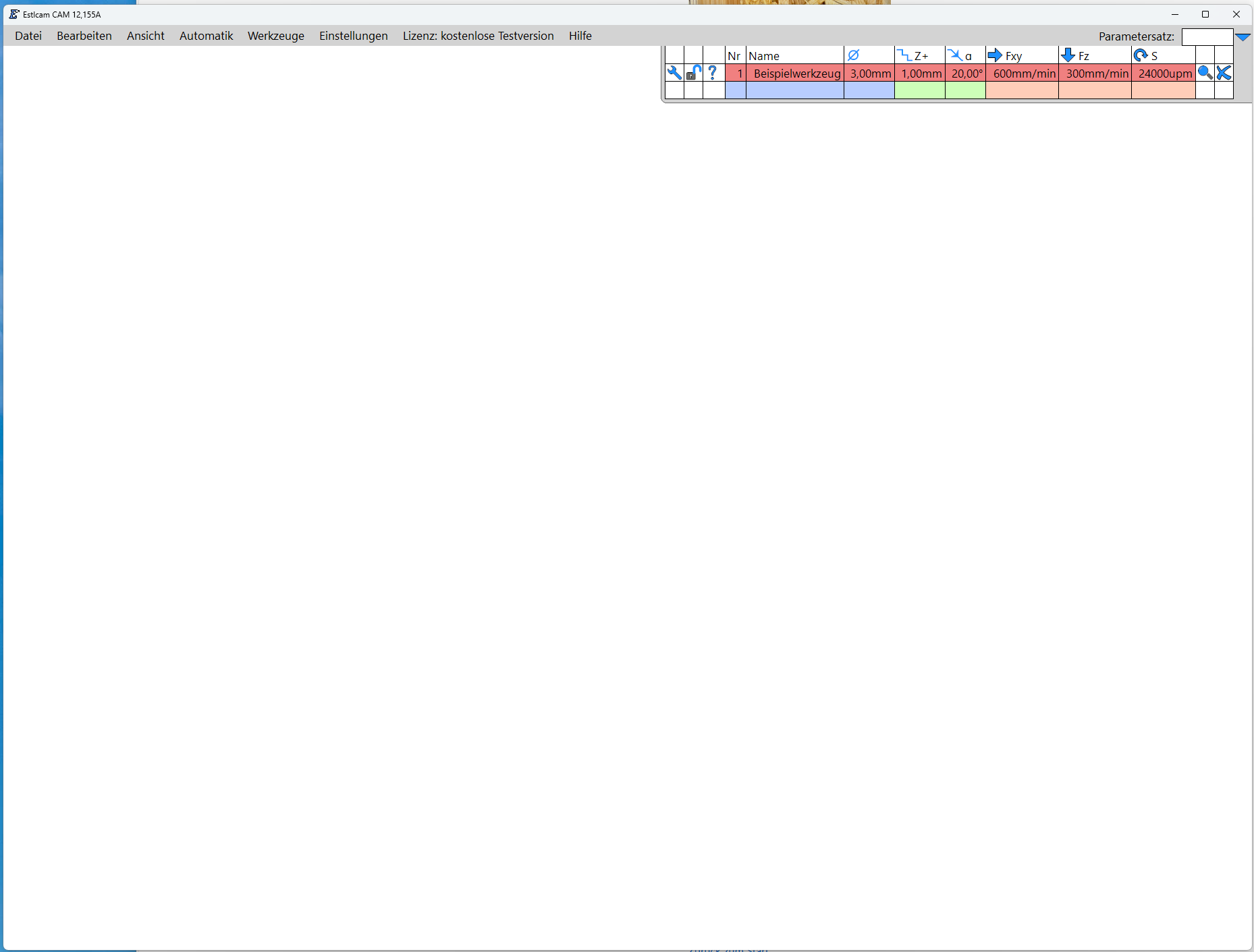
Nach Start des CAM-Modules wird folgender Bildschirm angezeigt, immer mit der Standard Werkzeugliste.
Voraussetzungen und Annahmen
- der Nutzer hat sich bereits intensiv mit allen von ESTLCAM zur Verfügung gestellten Funktionen auseinander gesetzt (wird während der Einweisung geprüft!)
- der Nutzer ist im Besitz eines dedizierten USB-Sticks
- der Nutzer hat sich ein eigenes Set an benötigten Fräsern angeschafft (Einweisung ggf. mit vorhandenen Fräsern)
- der Nutzer hat seine 2D- (DXF oder SVG) oder 3D-Zeichnung (STL) erstellt und auf dem USB-Stick gespeichert
Jeder Neuling muss zuerst alle Fräserparameter des eigenen Fräsersets in die Werkzeugliste eintragen.
Ist dies geschehen, unbedingt die Werkzeugliste auf dem eignen USB-Stick mit eindeutigem Namen abspeichern, damit sie bei weiteren Nutzungen wieder geladen werden kann.
Also immer zu Beginn eines neuen Projekts zuerst die zu bearbeitende Zeichnung und erst dann die eigene Werkzeugliste laden, oder die Projektliste eines bereits begonnenem Projekts öffnen (dabei wird dann die korrekte Werkzeugliste angezeigt).
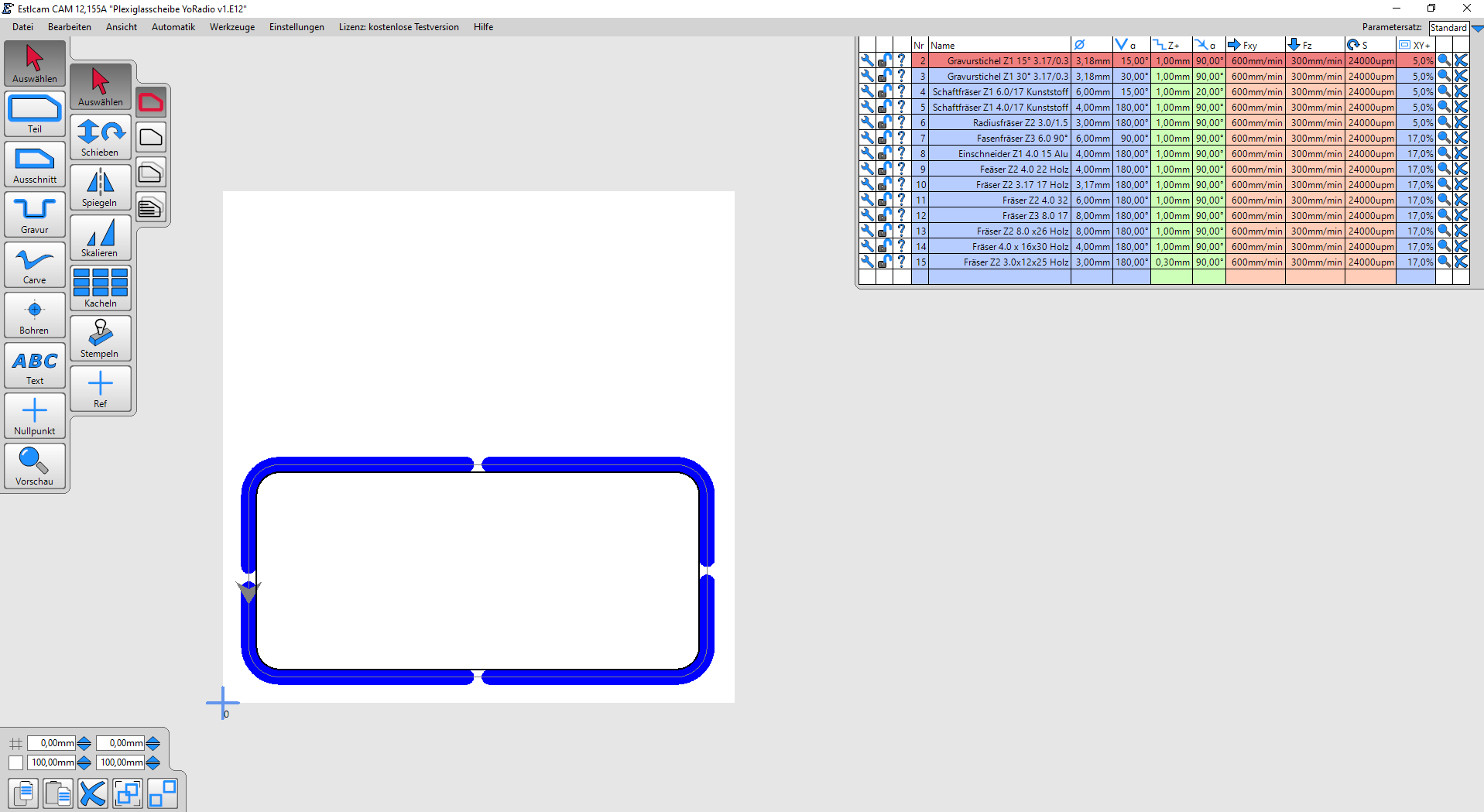
An dieser Stelle wird definiert, was, wie und mit welchem Fräser gearbeitet werden soll (Aussenkanten, Ausschnitte, Taschen, Gravuren, Bohren, Texte setzen, Projektnullpunkt usw.). Dies wird bei der Einweisung an einem einfachen Projekt praktiziert und erfordert jede Menge Eigeninitiative alle ESTLCAM Funktionen zu verstehen und anzuwenden.
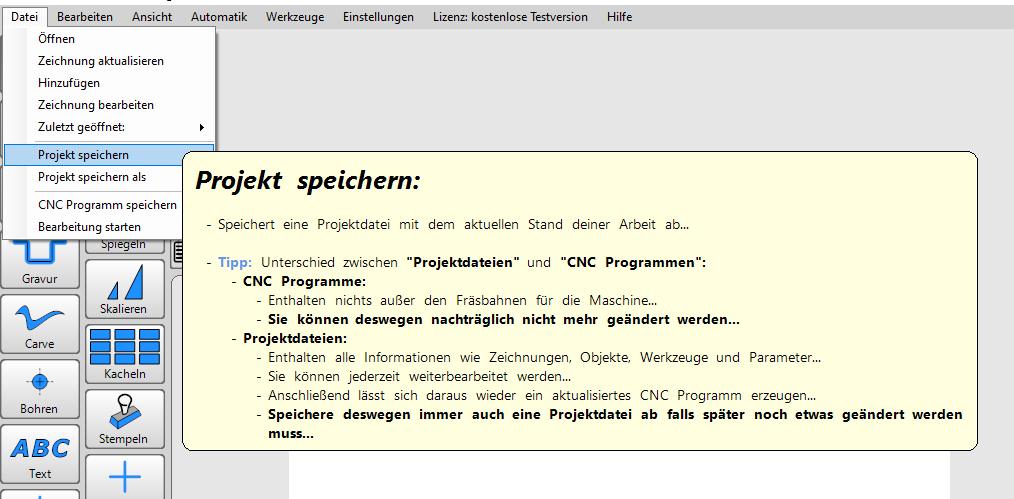
Am Ende dann im Menü Datei ‘Projekt speichern’ wählen, dabei wird dann auch die genutzte Werkzeugliste für dieses Projekt gespeichert.
Die Projektdatei ist die wichtigste Datei, da sie alle Details enthält und auch spätere Änderungen zulässt.
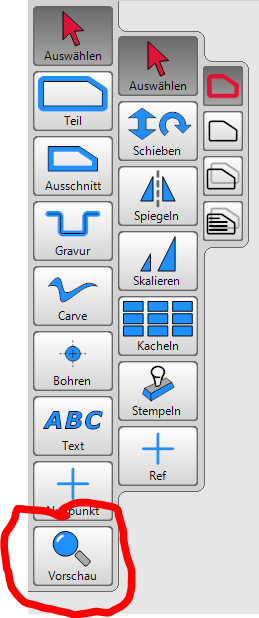
An dieser Stelle dann unbedingt die Vorschau starten und
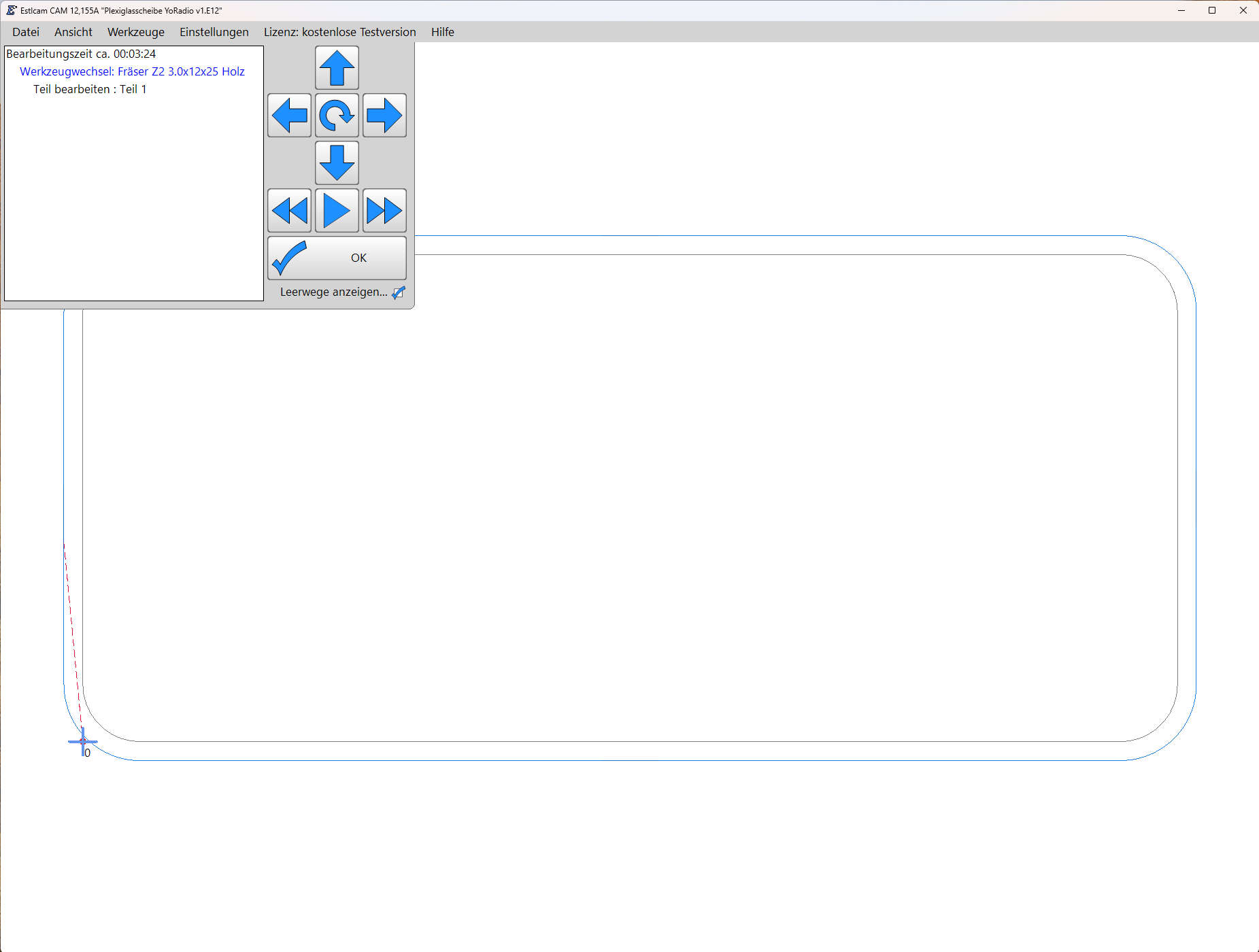
Die Anzeige für die Frässimulation ist zuerst die Draufsicht:
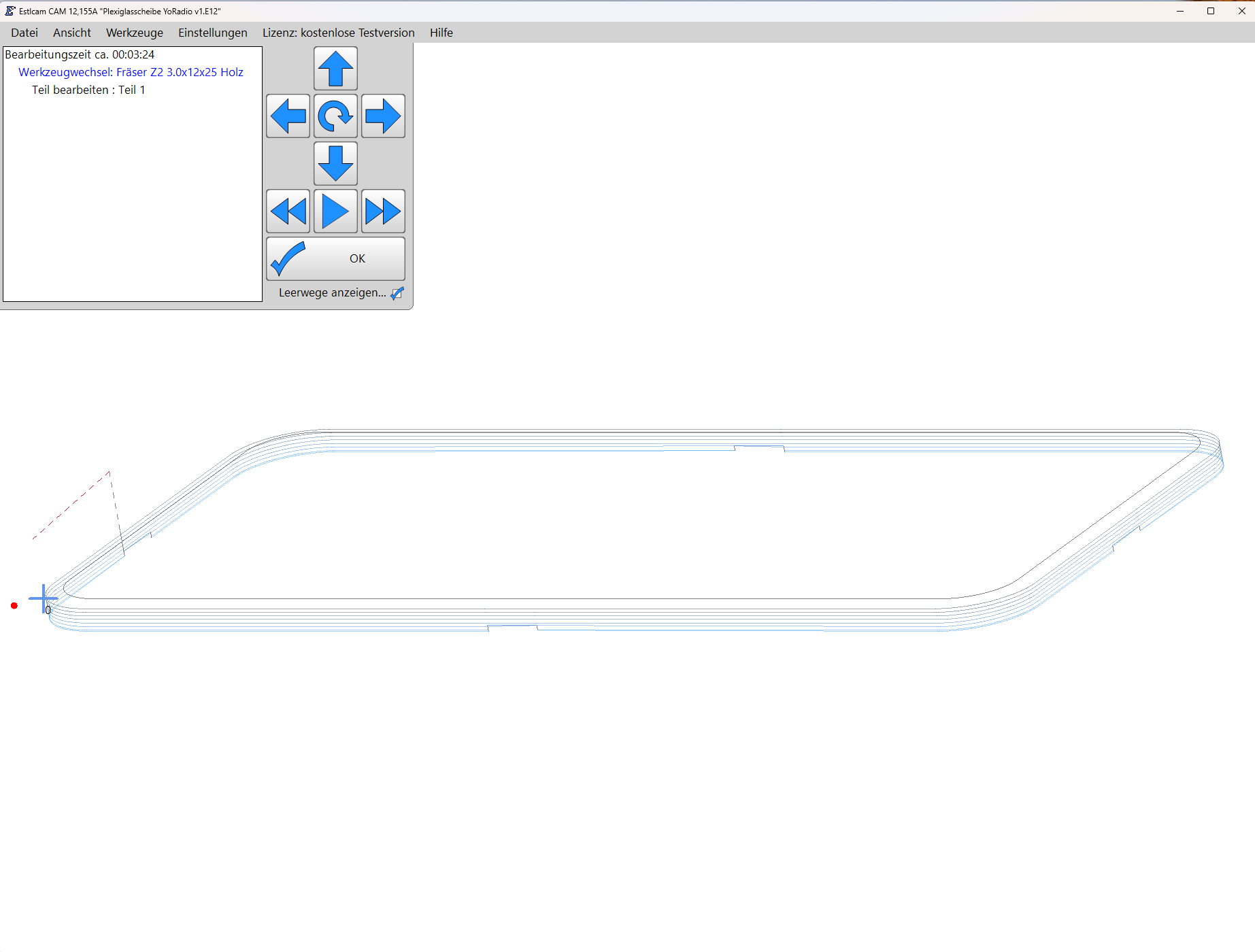
ein Doppelklick auf die Bildschirmfläche führt zur zur Raumansicht:
ein weiterer Doppelklick bringt dich zur Seitenansicht:
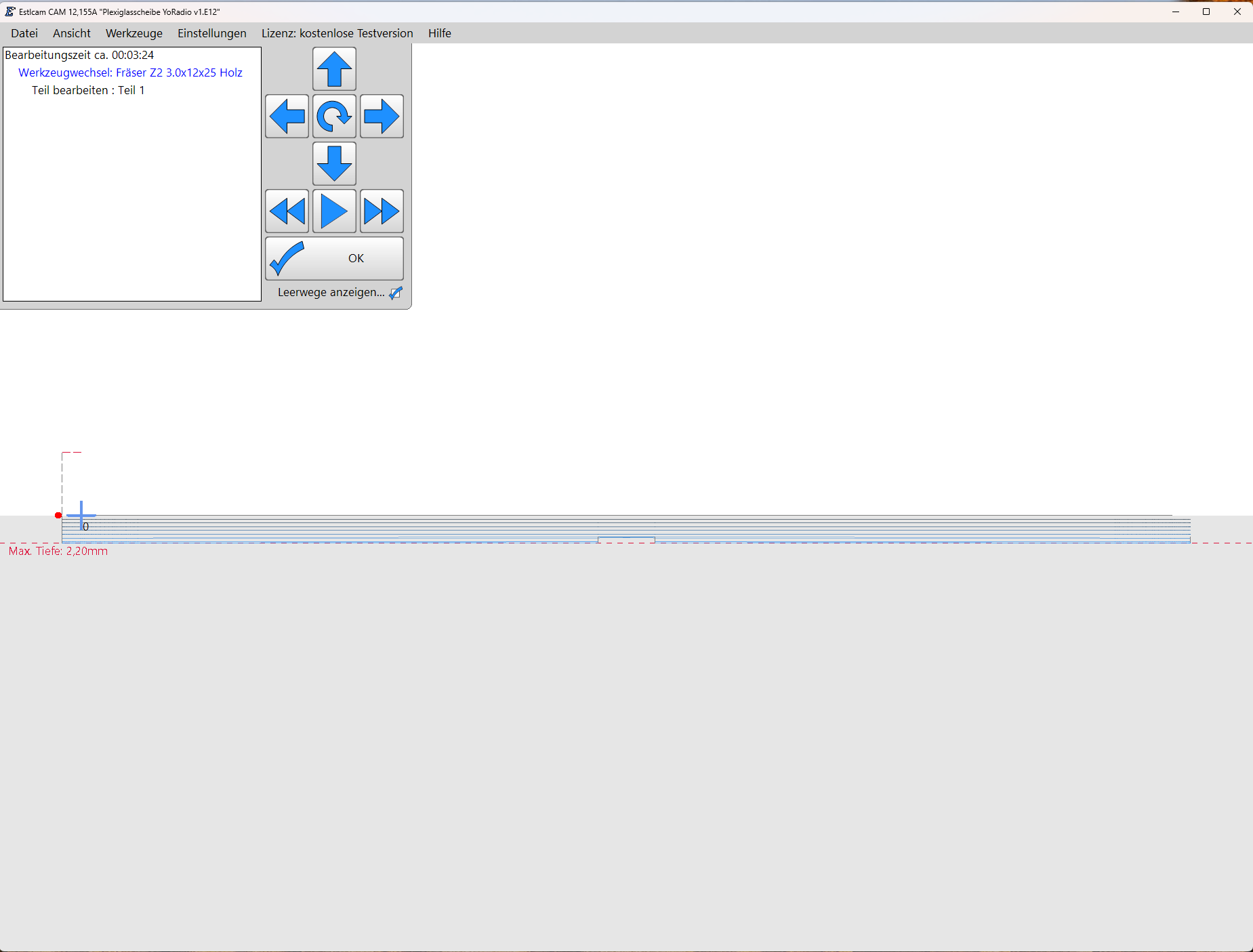
Diese Ansicht bitte genau bewerten, da sie die tatsächliche Frästiefe zeigt. Diese darf auf keinen Fall die Höhe von Werkstück plus Opferplatte überschreiten da die Nullung auf dem Werstück erfolgt!
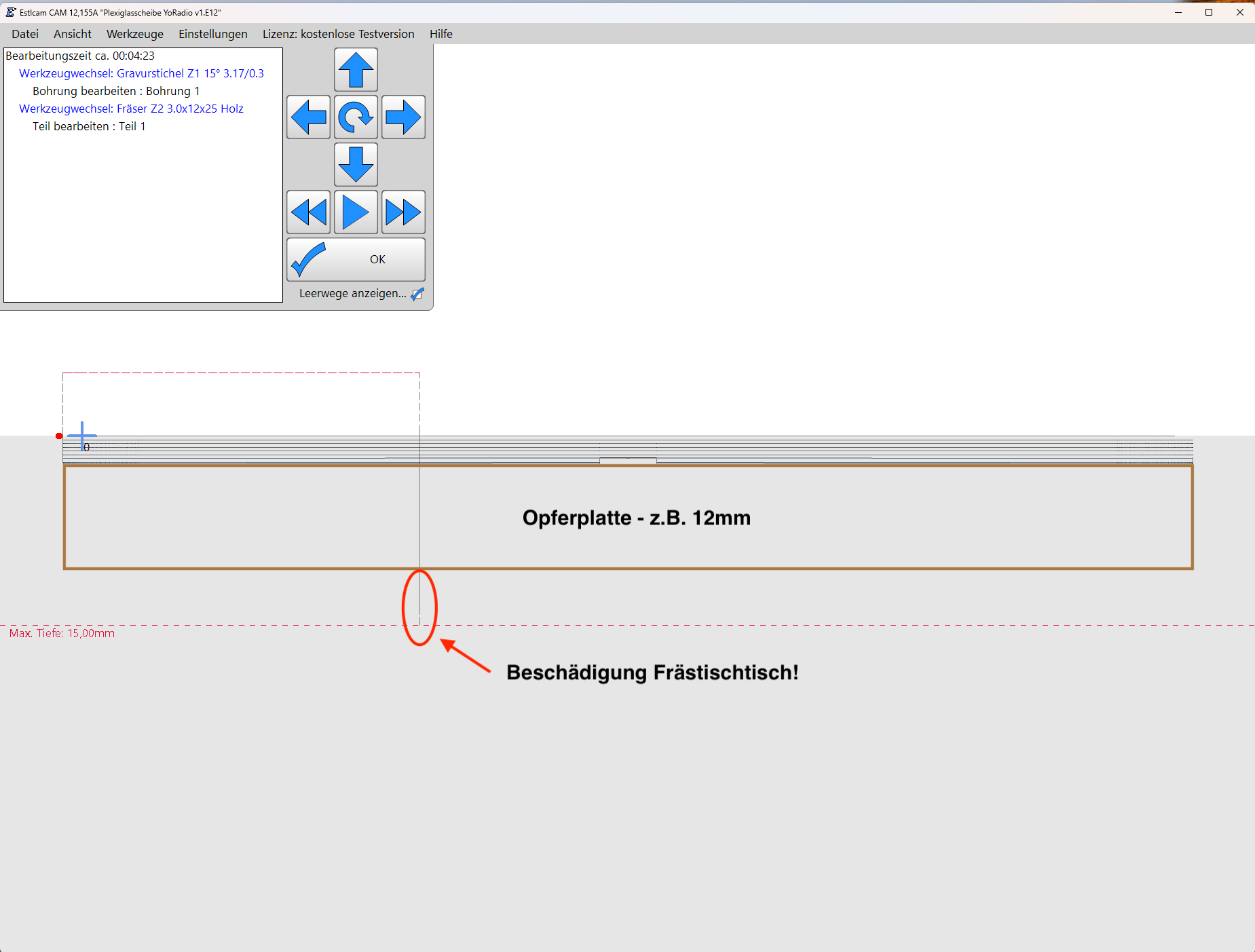
Die Lage/Größe der Modellierung kann mit den Tasten oder der Maus angepasst werden. Mit der Starttaste wird die Simultion gestartet und erlaubt einen Einblick in die Fahrwege des Fräsers - der besondere Augenmerk muss dabei auf der Eintauchtiefe des Fräsers liegen. Die Simulationsgeschwindigkeit kann über die Doppeldreick-Tasten angepasst werden.
Ziel sollte es sein, das komplette Projekt mit einem Fräser abzuarbeiten, da die CNC’s keinen Werkzeugwechsler haben. Bei Projekten mit unterschiedlichen Fräsern wird zum Werkzeugwechsel die Maschine angehalten und muss nach Fräserwechsel und Z-Achsennullung wieder gestartet werden.
An dieser Stelle ist es sinnvoll, auch das CNC Programm zu speichern.